
Step 01
取得適合你平台的 Shinsou X
正式 tag 會由 GitHub Actions 建立 Android APK、iOS IPA、macOS DMG 與 Windows MSI/EXE;各平台是否可直接安裝,仍以該次 Release 說明為準。
Workflow 定義產物不代表 Release 已發布。若 GitHub Releases 目前沒有項目,就沒有可供下載的官方安裝包,請依建置文件自行建立。
| 平台 | 最低需求 | 取得方式 | 注意事項 |
|---|---|---|---|
| Android | Android 8.0 / API 26+ | Release APK | 請核對 Release 的 SHA256SUMS |
| iOS / iPadOS | iOS 16+ | App Store / TestFlight 流程或自行建置 | IPA 為 App Store export,不是一般公開側載包 |
| macOS | 目前主要打包 Apple Silicon | Release DMG | 尚未 notarize 的版本可能出現 Gatekeeper 提示 |
| Windows | Windows 10 / 11 x64 | Release MSI / EXE | 尚未 Authenticode 簽章時可能出現 SmartScreen 提示 |
只從 官方 GitHub 專案取得安裝包。若系統顯示簽章警告,先閱讀 Release 說明並核對 SHA-256,不要盲目略過。
Step 02
先認識五個主要區域
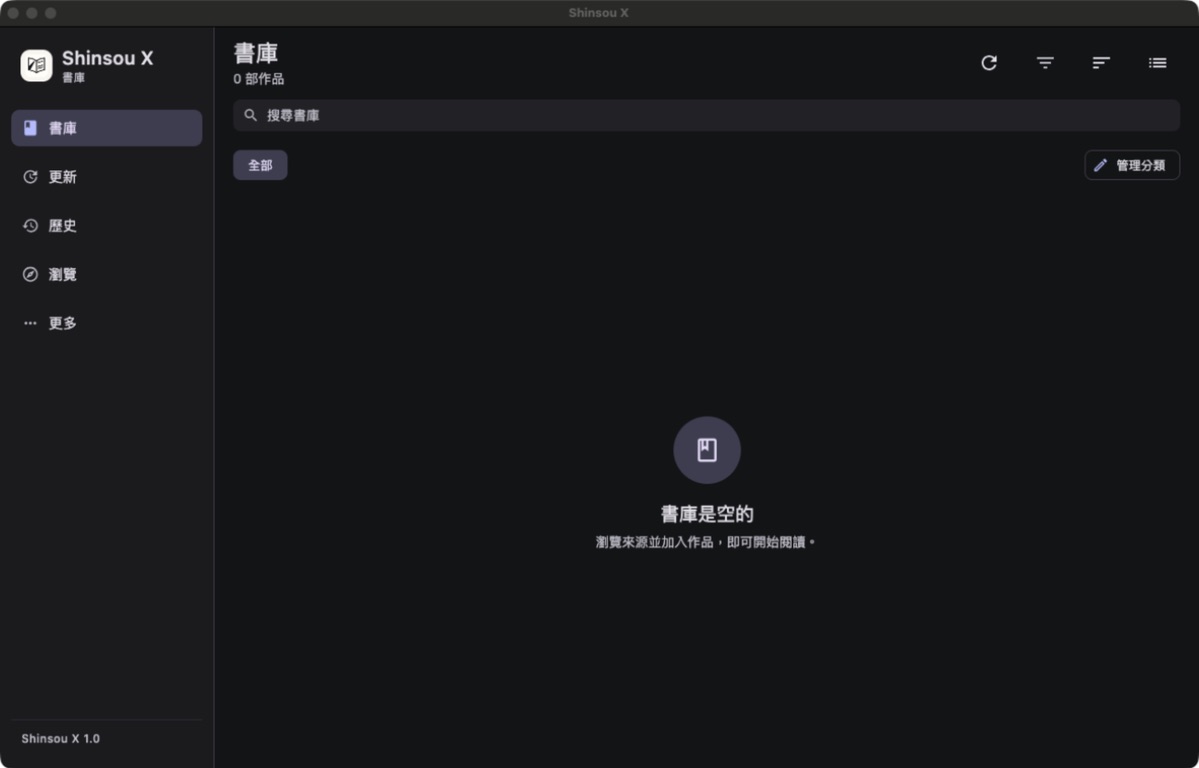
Desktop 使用左側 sidebar;手機會依螢幕尺寸改用底部導覽。核心區域與名稱一致。
書庫
收藏、分類、篩選、排序與閱讀進度。
更新
查看收藏作品的新章節與 Upcoming。
歷史
回到最近閱讀的作品與章節。
瀏覽
來源、擴充套件、跨來源搜尋與遷移。
更多
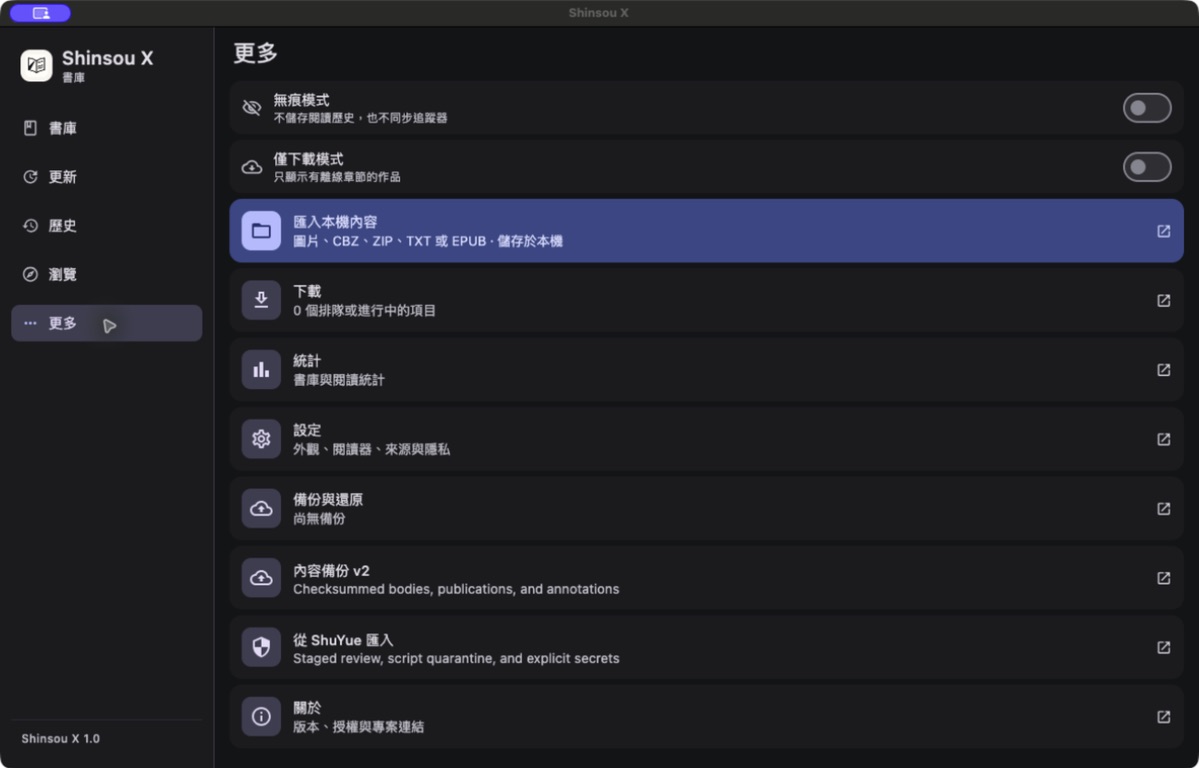
本機匯入、下載、統計、設定、備份與關於。
快捷鍵
Desktop 可用 ⌘/Ctrl + 1~5 切換主要區域。
Step 03
加入儲存庫並安裝第一個來源
Shinsou X 沒有官方套件,也不內建任何來源。請加入你信任的發佈者提供的儲存庫,確認發佈者後再選擇符合內容類型與語言的套件。
新增儲存庫
開啟「瀏覽 → 擴充套件 → 新增」,貼上發佈者提供的儲存庫基底網址,或點擊發佈者提供的 shinsou:// 加入連結。
確認發佈者
對話框會顯示發佈者自稱的名稱與金鑰指紋。請和發佈者在自己網站公布的完整指紋比對後再信任。
選擇並授權套件
執行與連線到宣告的網站隨安裝授予;Cookie、帳密、登入等敏感權限預設關閉,依需要逐項開啟。
安裝後回到「來源」
成功註冊的來源會出現在來源分頁,可釘選、搜尋、設定 Cookie/登入與網路選項。
專案作者以一般發佈者身分維護 Shinsou Community Plugins,地位與其他第三方發佈者相同。需要 App v1.0.1-beta.15 以上。
儲存庫網址:https://raw.githubusercontent.com/aluo96078/shinsou_plugin/refs/heads/master
完整指紋:sha256:o-kWmdLK5JsPBIkzNB0FNsomhKpPqWB5QunWv2O137o
權限、更新與撤回的完整說明請參閱 套件系統說明。
簽章只證明內容出自持有該金鑰的發佈者,不代表程式行為安全,也不代表任何人審核過它。只安裝你信任的發佈者。
Step 04
從來源收藏作品,開始閱讀
來源安裝完成後,回到「瀏覽 → 來源」。可以進入單一來源,或使用「搜尋所有來源」進行跨來源搜尋。
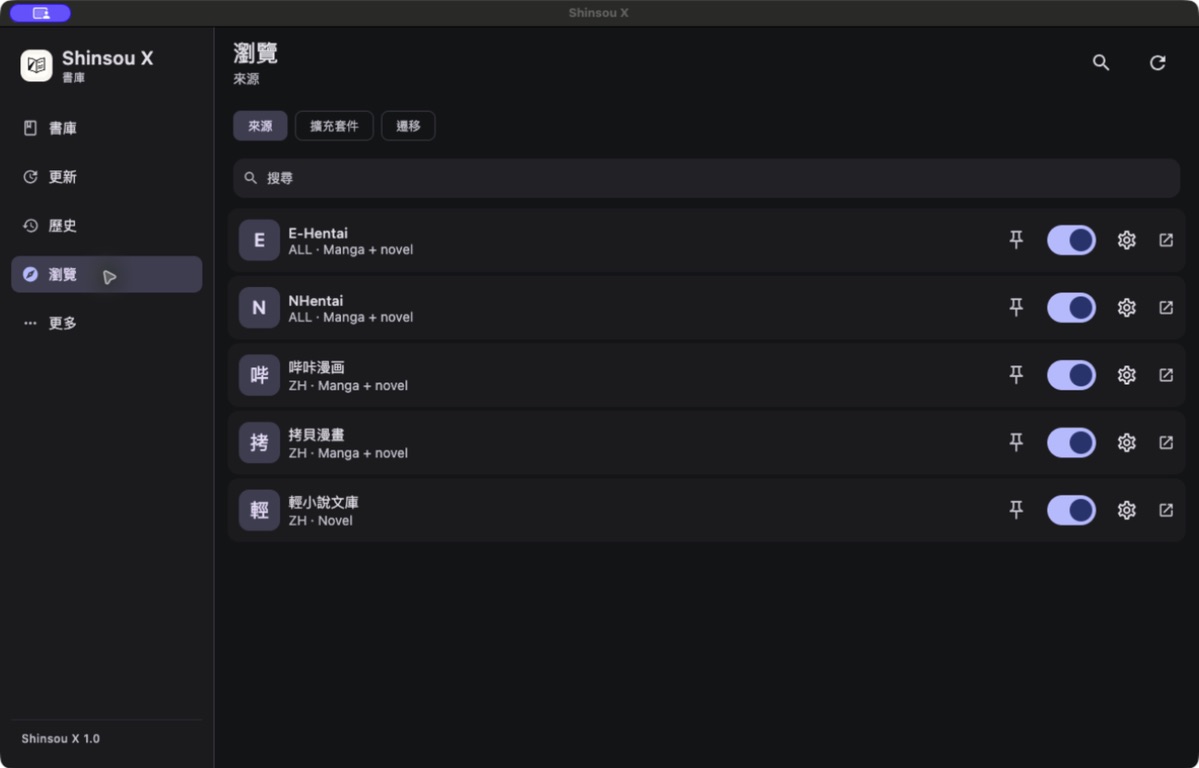
開啟來源並搜尋
選擇作品後進入詳情,先確認來源、作品資訊與章節。
加入書庫
收藏後可選擇分類,之後從書庫追蹤更新與進度。
閱讀或下載章節
點擊章節立即閱讀;下載後可在「僅下載模式」與離線狀態使用。
調整閱讀器
漫畫可選 LTR、RTL、直向、Webtoon;小說可選翻頁或連續捲動,並調整字體與動畫。
Alternative
不需要 Plugin,也能匯入本機內容
如果內容已合法保存在你的裝置,可直接匯入圖片、TXT、ZIP、CBZ 或 EPUB。檔案會寫入由 App 管理的本機 immutable blob store;這描述的是應用程式管理範圍,不代表所有 Desktop 目錄都由作業系統 sandbox 隔離。
| 格式 | 用途 | 處理方式 |
|---|---|---|
| TXT | 純文字小說 | 依章節與文字定位建立本機出版物 |
| ZIP / CBZ | 漫畫圖片包 | 檢查路徑安全後建立圖片序列 |
| EPUB | 電子書 | 保留 OPF、spine、XHTML、CSS、字型與圖片資源 |
| JPG / PNG / WebP 等 | 單張或圖片序列 | 匯入本機來源並建立可閱讀頁面 |
Protect your library
定期匯出備份,換機前務必保存
備份完全在本機進行,還原也只會套用到這台裝置。目前沒有雲端或跨裝置同步;新的可自行部署同步服務正在規劃中,尚未提供。
可攜備份
保存書庫、分類、進度與可攜 metadata;預設不包含 Cookie、密碼、OAuth token、API key 或 Plugin 安裝包。
Content Backup v2
checksummed publication graph,可依權利與選項附帶 immutable bodies。
本機自動備份
由 App 管理,存放在 App 自己的資料夾內;解除安裝或清除資料後會一併消失。
換機前先匯出
解除安裝或更換裝置前,請先手動匯出一份備份,並保存到 App 以外的地方。
Troubleshooting
常見問題
重新整理後仍顯示「沒有擴充套件」
先確認網址是儲存庫基底網址,而不是 GitHub 專案頁面,且同一層存在 repo.json 與 index.json。也請確認 App 為 v1.0.1-beta.15 以上,以及發佈者的撤回清單未過期。
為什麼某些套件不能安裝?
常見原因包括:發佈者的撤回清單過期、名稱暗示官方背書、要求了沙箱不允許的權限,或索引標示為 referenceOnly/installable: false。
來源網站打得開,App 卻載入失敗
第三方來源可能有反爬蟲、Cookie、登入、Referer 或 User-Agent 要求。可從來源設定管理 Cookie/登入,必要時使用平台 Web challenge;DoH 設定目前只會保存,不會改變 runtime DNS。
換到新裝置還原備份後,為什麼仍要重新安裝與登入?
備份保存書庫、分類與閱讀進度等可攜資料;已安裝的套件、發佈者信任、授權、Cookie 與帳密都不在備份內,只存在原本的裝置。請在新裝置還原備份後,重新安裝套件、授權並登入。
備份後,另一台裝置沒有下載內容
一般下載 cache、queue、Local source 原始容器與 Plugin 套件不在舊 snapshot envelope。這是資料與權利邊界,不會虛構另一台裝置已擁有原始 bytes。